Everkeep
Um álbum privado de memórias do bebê para Android e iPhone. Sem conta, sem assinatura.
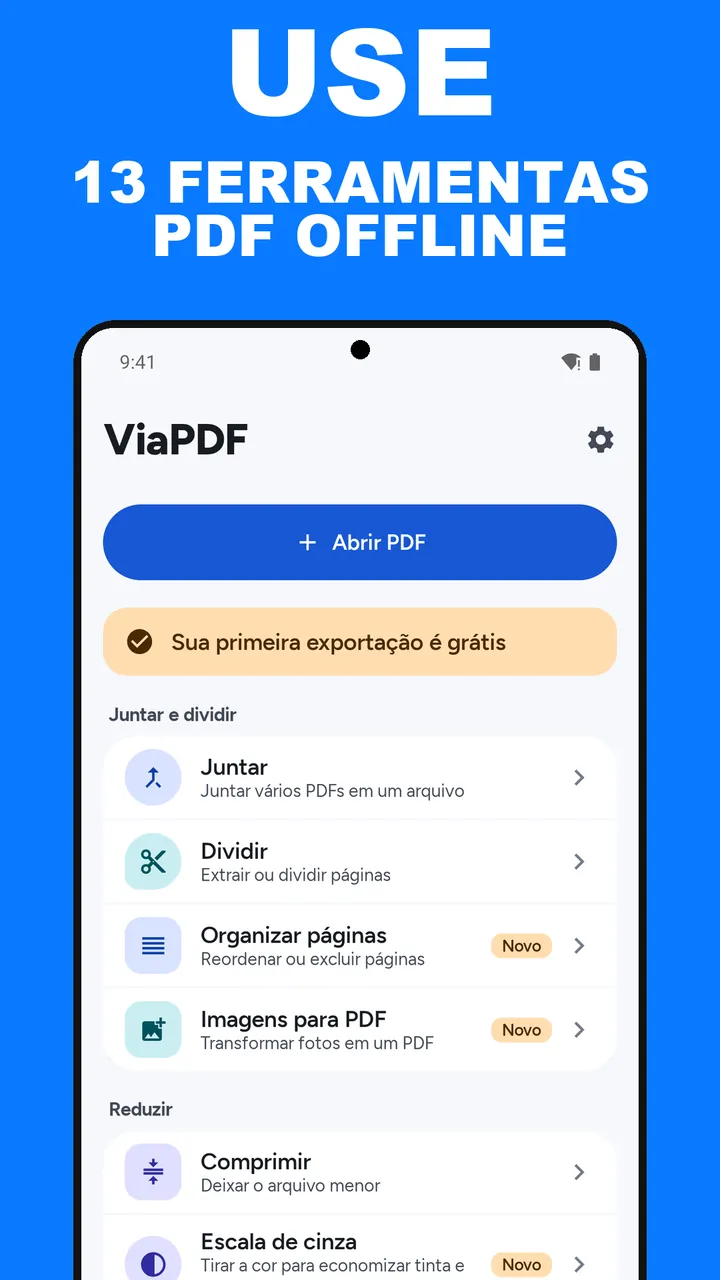
Ver EverkeepO ViaPDF reúne treze ferramentas PDF offline para o celular Android que você já tem. Junte arquivos (Juntar), extraia páginas (Dividir) e reduza um PDF até um tamanho que você pode ver. Também: Imagens para PDF, Organizar páginas, Escala de cinza, Cortar margens, Numerar páginas, PDF para imagens, Carimbo de texto e Remover senha (para uma senha que você conhece; Android 15 ou mais recente). Sem conta. Nada é enviado. A primeira exportação é grátis.
Baixe grátis. Para liberar o kit completo, pagamento único: o Google Play mostra o preço do seu país. Sem assinatura.
No Google Play, para Android 7.0 ou mais recente. Abra um PDF em Arquivos ou compartilhe um com o app. Sem cadastro, sem e-mail, nada é enviado.
Kit completo · pagamento único · sem assinaturaTreze ferramentas, a ordem das páginas, o tamanho real do arquivo, o texto da página e um desbloqueio com pagamento único. São as capturas de tela da página do Google Play.
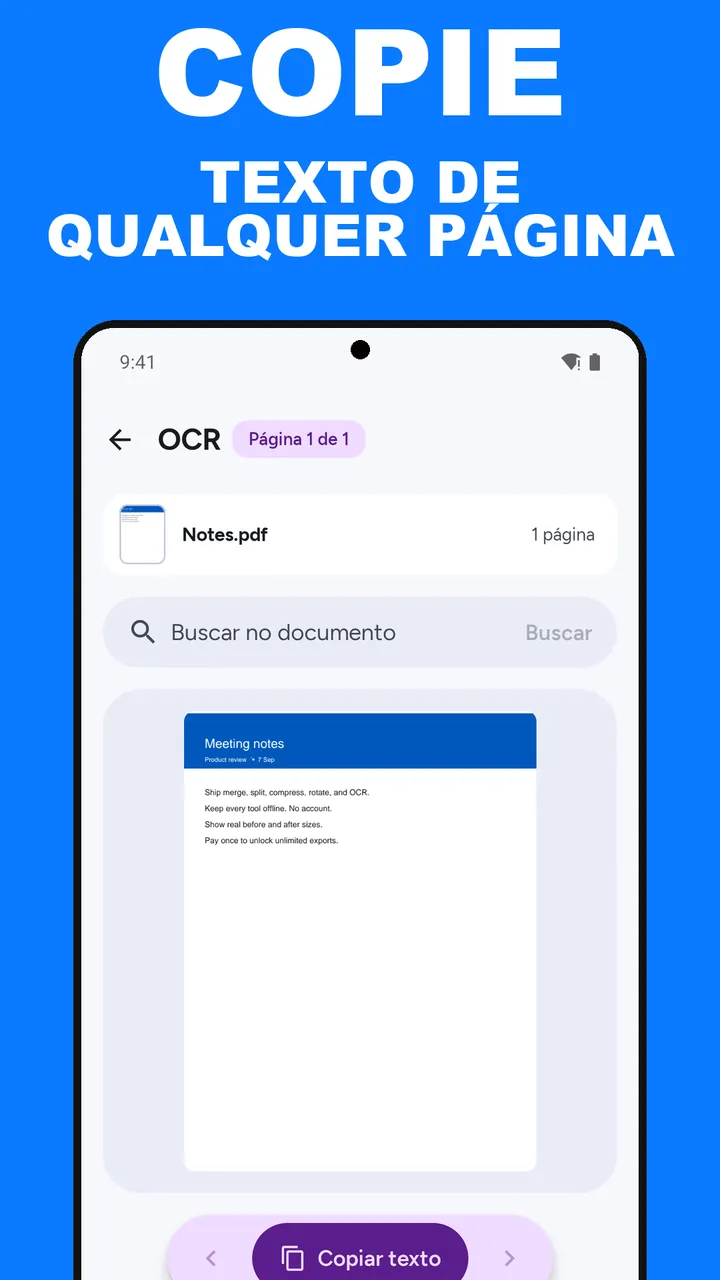
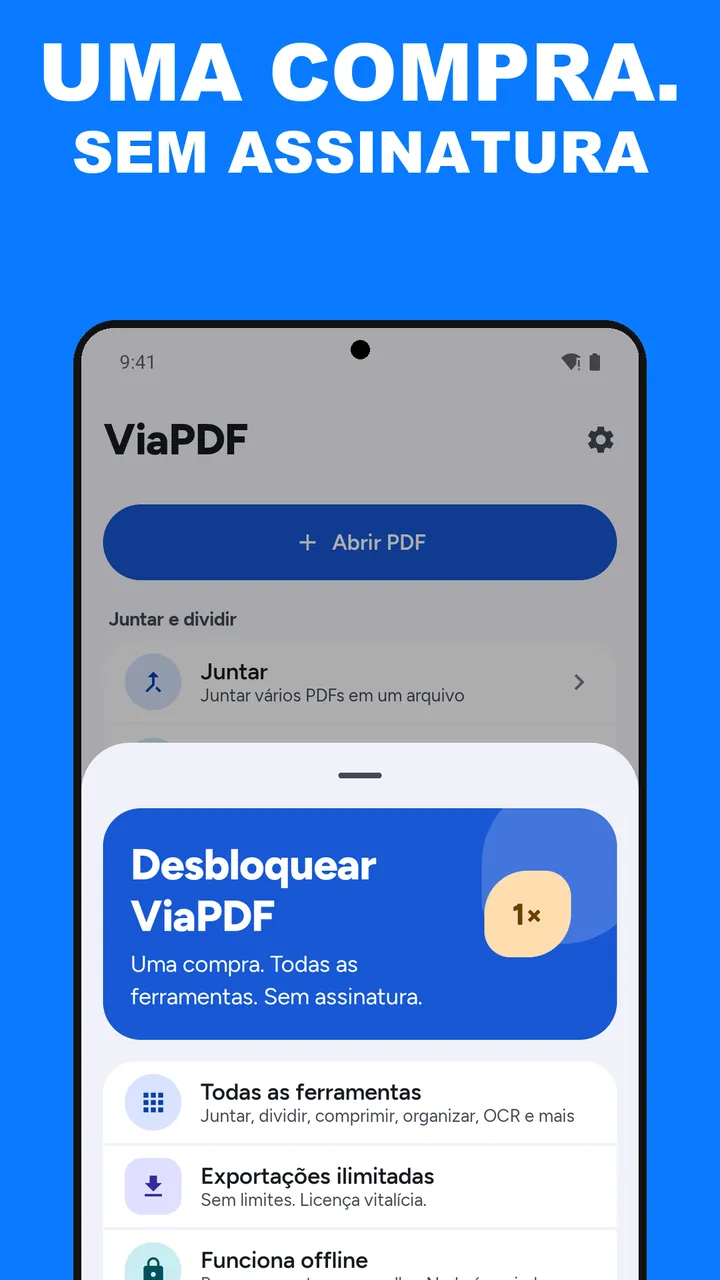
Treze ferramentas, o tamanho real do arquivo antes de compartilhar e tudo no celular. O vídeo só carrega do YouTube quando você toca em reproduzir (o app aparece em inglês).
Não precisa criar conta e nada é enviado. Você escolhe a ferramenta, confere o resultado e exporta quando estiver bom.
O ViaPDF abre em Ferramentas, com um botão Abrir PDF e treze ferramentas em quatro grupos. Toque em Abrir PDF e depois escolha uma ferramenta, ou escolha uma ferramenta e depois o arquivo.
Escolha em Arquivos, ou compartilhe um PDF com o ViaPDF a partir de outro app. O arquivo fica pronto no aparelho. Você não faz login.
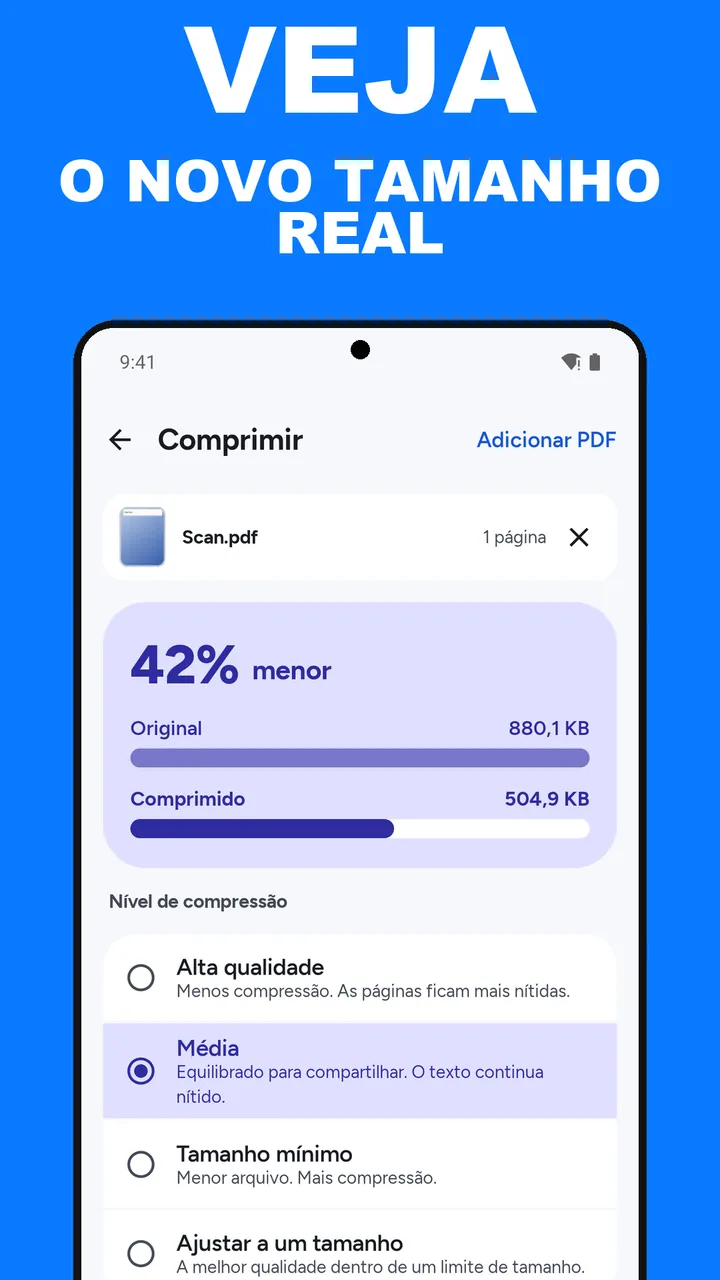
Defina a ordem das páginas, selecione um intervalo, compare o tamanho comprimido, gire uma página ou leia o texto reconhecido. O Comprimir mostra NN% menor, com os tamanhos Original e Comprimido, antes de você exportar.
Toda ferramenta termina em Salvar e Compartilhar. A primeira exportação é grátis. Depois, você desbloqueia uma vez só. O novo PDF fica no seu celular até você enviá-lo para algum lugar.
Feito para quem precisa terminar um arquivo no aparelho que tem na mão e seguir com o resto do dia.
Não há conta e nada é enviado. As treze ferramentas rodam localmente. Um PDF sai do celular quando você toca em Compartilhar ou Salvar.
O Comprimir mostra NN% menor com os tamanhos Original e Comprimido, ou ajusta um arquivo a 2, 4 ou 5 MB. Você exporta quando o número faz sentido.
Juntar e dividir: Juntar, Dividir, Organizar páginas, Imagens para PDF. Reduzir: Comprimir, Escala de cinza. Corrigir páginas: Girar, Cortar margens, Numerar páginas. Texto e exportação: OCR, PDF para imagens, Carimbo de texto, Remover senha (uma senha que você conhece, Android 15 ou mais recente).
Segure e arraste as páginas para reordená-las no Juntar ou no Organizar páginas, digite um intervalo como 1-3, 5 ao dividir, e gire uma página ou todas.
A camada de texto pode ser copiada direto. Uma digitalização é reconhecida no aparelho. Salve um PDF pesquisável quando quiser que as palavras fiquem no arquivo.
A aba Recentes lista os arquivos que você abre e os resultados que salva. Busque pelo nome do arquivo ou filtre por ferramenta. Mantém os últimos 100.
Abra qualquer ferramenta e veja o resultado. O primeiro Salvar ou Compartilhar é grátis. O ViaPDF não coloca marca-d'água e não há anúncios.
As exportações ilimitadas são uma única compra. O Google Play mostra o preço do seu país no botão de desbloqueio. Sem assinatura.
O processamento não depende de conexão. Instale o app quando tiver sinal. Use as ferramentas quando não tiver.
Termine um trabalho de verdade antes de comprar qualquer coisa. Quando precisar de outra exportação, desbloqueie o kit uma vez só. O Google Play mostra o preço do seu país. Sem assinatura.
O bastante para terminar um trabalho real e enviar um arquivo.
Exportações ilimitadas. O Google Play mostra o preço do seu país no botão de desbloqueio.
Como juntar, comprimir, dividir e converter PDFs no Android, e como funcionam a exportação grátis e o desbloqueio com pagamento único. Estes guias estão em português; o resto da biblioteca está em inglês.
Junte dois ou mais PDFs em um só arquivo, organize as páginas e tire as que você não precisa. No seu celular, offline.
Ler o guia →ComprimirVeja o tamanho real do arquivo antes de compartilhar. Alta qualidade, Média ou Tamanho mínimo, com os números de antes e depois na tela.
Ler o guia →ComprimirEscolha o limite que o formulário pede e fique com a versão mais nítida que cabe, sem enviar o arquivo.
Ler o guia →Imagens para PDFTransforme fotos de um contrato, recibo ou formulário em um só PDF, na ordem que você escolher.
Ler o guia →DividirExtraia as páginas de que precisa ou digite um intervalo como 1-3, 5. O ViaPDF salva essa seleção como um novo PDF no seu celular.
Ler o guia →Respostas diretas sobre as treze ferramentas, a privacidade e o que a exportação grátis inclui.
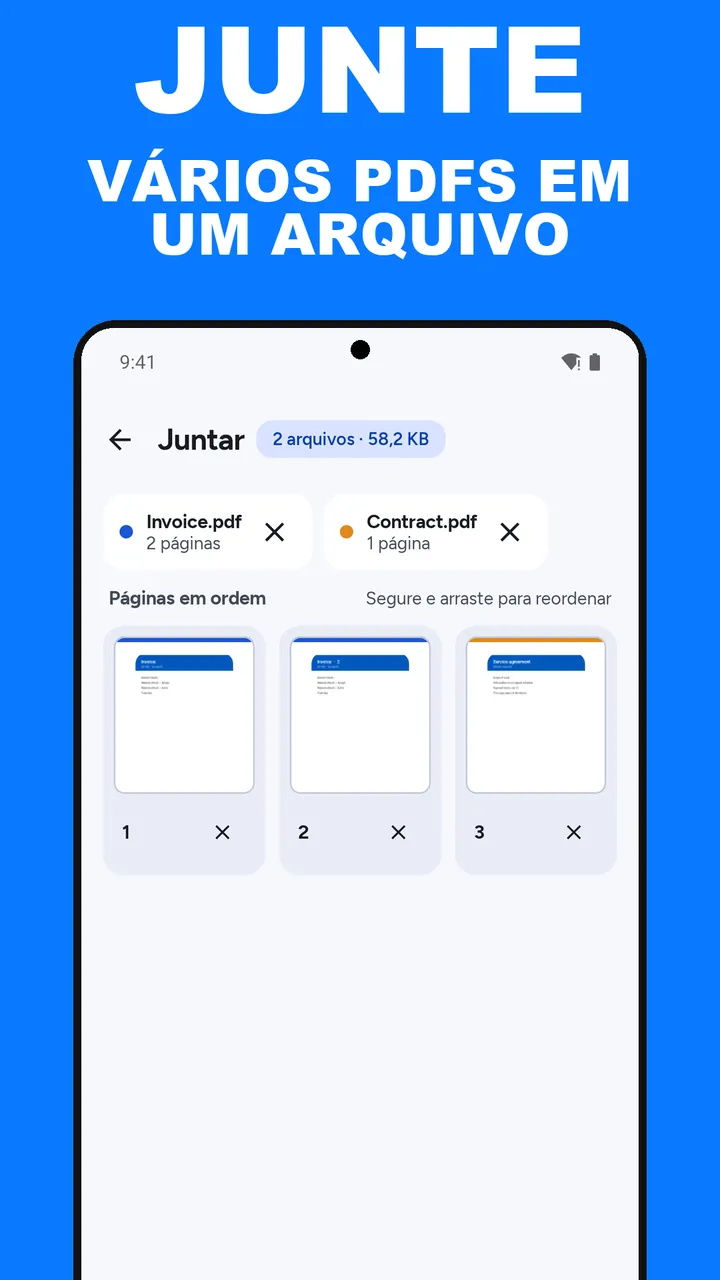
Abra o ViaPDF, toque em Juntar e adicione os PDFs com Adicionar PDF. Em Páginas em ordem, segure e arraste uma página para movê-la, ou toque em × para removê-la. Toque em Juntar N páginas e depois em Salvar ou Compartilhar. A junção roda no seu celular e a primeira exportação é grátis.
Essa é a ferramenta Juntar. Adicione cada PDF, coloque as páginas na ordem em que o leitor deve vê-las e toque em Juntar N páginas para obter um só arquivo, Merged.pdf. Os originais continuam como arquivos separados.
Toque em Comprimir, adicione o PDF, escolha Alta qualidade, Média ou Tamanho mínimo, ou Ajustar a um tamanho para um limite como 2 MB, e toque em Comprimir. Um cartão mostra NN% menor com os tamanhos Original e Comprimido antes de você exportar. Se o arquivo não puder ficar menor, aparece Já está do menor tamanho possível.
Comprima em Média e leia o novo tamanho. Se ainda estiver acima do limite, passe para Tamanho mínimo, ou use o Dividir para extrair as páginas de que precisa e comprima esse arquivo mais curto.
Saiba mais (em inglês): Reduzir o tamanho de um PDF para o e-mail →
Toque em Comprimir, adicione o PDF e escolha Ajustar a um tamanho. Em Tamanho máximo, toque em 2 MB (ou 4 MB, 5 MB, ou Personalizado para outro valor) e toque em Comprimir. O ViaPDF fica com a versão mais nítida que cabe e, se não conseguir ficar abaixo do limite, avisa.
Abra Imagens para PDF, toque em Escolher fotos e selecione as imagens da galeria. Coloque-as em ordem em Fotos em ordem, gire as que estiverem deitadas e toque em Criar PDF. Cada foto vira uma página, e o arquivo se chama Images.pdf.
Toque em Dividir e adicione o PDF. Digite um Intervalo de páginas como 1-3, 5, 8-10, ou toque nas miniaturas. Os dois ficam sincronizados. Toque em Extrair N páginas. As páginas selecionadas são salvas como um só PDF novo, não um arquivo por página, e o original não muda.
No Dividir, digite o número da página no campo Intervalo de páginas, ou toque nessa miniatura, e depois toque no botão Extrair. Você recebe um novo PDF só com aquela página.
Toque em Girar e adicione o PDF. Toque em uma página para girá-la 90° no sentido horário; uma pequena etiqueta mostra 90°, 180° ou 270°. A barra Todas as páginas gira todas para a esquerda ou para a direita, e Redefinir limpa suas alterações. Toque em Girar para gravar um arquivo novo.
Toque em OCR e abra o PDF. O ViaPDF lê a camada de texto, se houver, e, se não houver, reconhece o texto da página. Toque em Copiar texto para copiar a página atual. Buscar no documento procura no resto. Copiar é sempre grátis.
Faz. O OCR reconhece o texto no seu celular. Você pode copiá-lo, ou tocar em Salvar PDF pesquisável para obter um arquivo novo chamado Searchable.pdf. O OCR avisa quando passa de 50 páginas.
Use o Organizar páginas. Adicione o PDF, segure e arraste as páginas para a ordem que quiser e toque em × para excluir uma. Desfazer traz de volta, e Redefinir volta à ordem original. Toque em Salvar N páginas para gravar o Organized.pdf.
Pode. Abra PDF para imagens e escolha JPG (arquivos menores) ou PNG (texto mais nítido). No início todas as páginas vêm selecionadas, então toque nas páginas para mudar a seleção e depois em Converter N páginas. Salvar coloca as imagens em Pictures/ViaPDF no Android 10 ou mais recente. Compartilhar envia para outro app. No Android 7 a 9, só há Compartilhar.
Saiba mais (em inglês): Converter um PDF em JPG no Android →
Só se você souber a senha. O Remover senha pede a senha e cria uma cópia sem proteção, Unlocked.pdf. O original não muda. Uma senha errada mostra “Esta senha não funcionou.” A ferramenta não adivinha, recupera nem quebra senhas. Ela precisa do Android 15 ou mais recente; no Android 14 e anteriores, a ferramenta avisa que precisa do Android 15.
Saiba mais (em inglês): Remover a senha de um PDF no Android →
Pode. Abra Numerar páginas, escolha uma posição (Inferior central, Inferior direito ou Superior direito) e um estilo (1, 1 / 9 ou Página 1), e defina o primeiro número em Começar em. Toque em Adicionar números de página para salvar o Numbered.pdf.
Saiba mais (em inglês): Adicionar números de página a um PDF →
Pode. Em Cortar margens, escolha Automático para encontrar as bordas brancas de cada página, ou Margem fixa para cortar de 1% a 20% de cada borda. Uma prévia da página 1 mostra o corte. Toque em Cortar margens para salvar o Cropped.pdf.
Pode. Abra Escala de cinza, adicione o PDF e toque em Converter para escala de cinza. Todas as páginas ficam em preto e branco, e o resultado é salvo como Grayscale.pdf.
Saiba mais (em inglês): Converter um PDF para escala de cinza no Android →
Pode. O Carimbo de texto permite digitar até 40 caracteres ou tocar em uma sugestão: Rascunho, Pago, Cópia ou Confidencial. Escolha Diagonal, Topo ou Base, uma de quatro cores de tinta e uma opacidade, e toque em Adicionar carimbo. O carimbo vai em todas as páginas de uma cópia nova, Stamped.pdf.
Saiba mais (em inglês): Adicionar um carimbo de texto a um PDF →
Não. As treze ferramentas rodam no aparelho. O formulário de segurança de dados do Google Play informa que nenhum dado é coletado nem compartilhado. Um arquivo sai do celular quando você toca em Salvar ou Compartilhar.
O ViaPDF é grátis para baixar, a primeira exportação é grátis e o kit completo é liberado com um pagamento único. O Google Play mostra o preço do seu país no botão de desbloqueio. Não há plano mensal nem anúncios.
Treze ferramentas em quatro grupos. Juntar e dividir: Juntar, Dividir, Organizar páginas, Imagens para PDF. Reduzir: Comprimir, Escala de cinza. Corrigir páginas: Girar, Cortar margens, Numerar páginas. Texto e exportação: OCR, PDF para imagens, Carimbo de texto, Remover senha. As ferramentas gravam um PDF novo com as páginas como imagens, então o texto do resultado não é selecionável a menos que você use o OCR e salve um PDF pesquisável. O ViaPDF não edita o conteúdo das páginas, não preenche formulários, não assina, não escaneia com a câmera, não converte PDF em Word e não coloca senha em um PDF. Funciona no Android 7.0 ou mais recente, e o Remover senha precisa do Android 15.
Saiba mais (em inglês): O que um kit de ferramentas PDF no celular deve fazer →
É. Você pode usar as ferramentas e ver o resultado, e o primeiro Salvar ou Compartilhar é grátis. Depois, um desbloqueio com pagamento único cobre o resto.
Você ainda pode usar as treze ferramentas. O ViaPDF não precisa de conexão para processar um PDF. Baixar o app e confirmar uma compra podem exigir uma.
Baixe o ViaPDF grátis no Android. Sua primeira exportação é por nossa conta. Desbloqueie o kit uma vez só quando precisar da próxima.
Um álbum privado de memórias do bebê para Android e iPhone. Sem conta, sem assinatura.
Ver EverkeepGerenciador da área de transferência para Android que fica neste celular. Sem anúncios. Sem conta.
Ver SoloclipEncontra fotos parecidas, rajadas e capturas de tela antigas no Android. As fotos ficam no celular.
Ver SparePixEscaneie documentos em PDF, organize em pastas e ache-os por qualquer palavra. O texto é lido no celular.
Ver o Filetray