O que você precisa de uma ferramenta para juntar PDF no Android
Quando alguém procura como juntar PDF, quase sempre é algo urgente e específico: a página assinada precisa ficar depois do contrato, o recibo depois da nota, e você precisa de um único anexo. As ferramentas na web pedem que você envie os arquivos primeiro. No celular esse é o caminho mais lento, e ainda deixa seus documentos no servidor de outra pessoa.
O ViaPDF junta os arquivos no aparelho que você já tem. Você vê todas as páginas antes de o arquivo novo ser criado, pode tirar uma página em branco ou repetida e, no fim, tem um único PDF pronto para compartilhar pelo Android. No app, essa ferramenta se chama Juntar.
O arquivo final é criado com as páginas como imagens, então o texto dele não pode ser selecionado. Se você precisa de texto pesquisável, passe o resultado pelo OCR e toque em Salvar PDF pesquisável.
Antes de juntar
- Defina a ordem primeiro. Capa, depois os termos, depois a página de assinatura: é mais fácil acertar isso em Páginas em ordem do que depois de ter mandado o e-mail.
- Tire as páginas que você não quer. Juntar também é a chance de deixar de fora um e-mail de capa ou uma digitalização em branco.
- Fique de olho no tamanho. Juntar soma as páginas de todos os arquivos. Se o resultado ficar pesado demais para mandar por e-mail, comprima depois. Veja como reduzir o tamanho de um PDF. Depois de Salvar, Continuar com este arquivo leva você direto para outra ferramenta.
- Numere as páginas no final. Um documento longo fica melhor de ler com número de página. Veja como adicionar números de página a um PDF.
Só quer reordenar um arquivo? Use Organizar páginas. Ela trabalha com um único PDF, e ali você pode mudar a ordem das páginas ou remover alguma.
Como juntar PDFs no ViaPDF
O trabalho todo acontece na ferramenta Juntar. Nada é enviado para fora e os arquivos originais não são sobrescritos.
- Abra o JuntarNa aba Ferramentas, toque em Juntar, ou toque primeiro em Abrir PDF e depois escolha Juntar. O ViaPDF faz a junção no seu celular. Não há conta e nada é enviado.
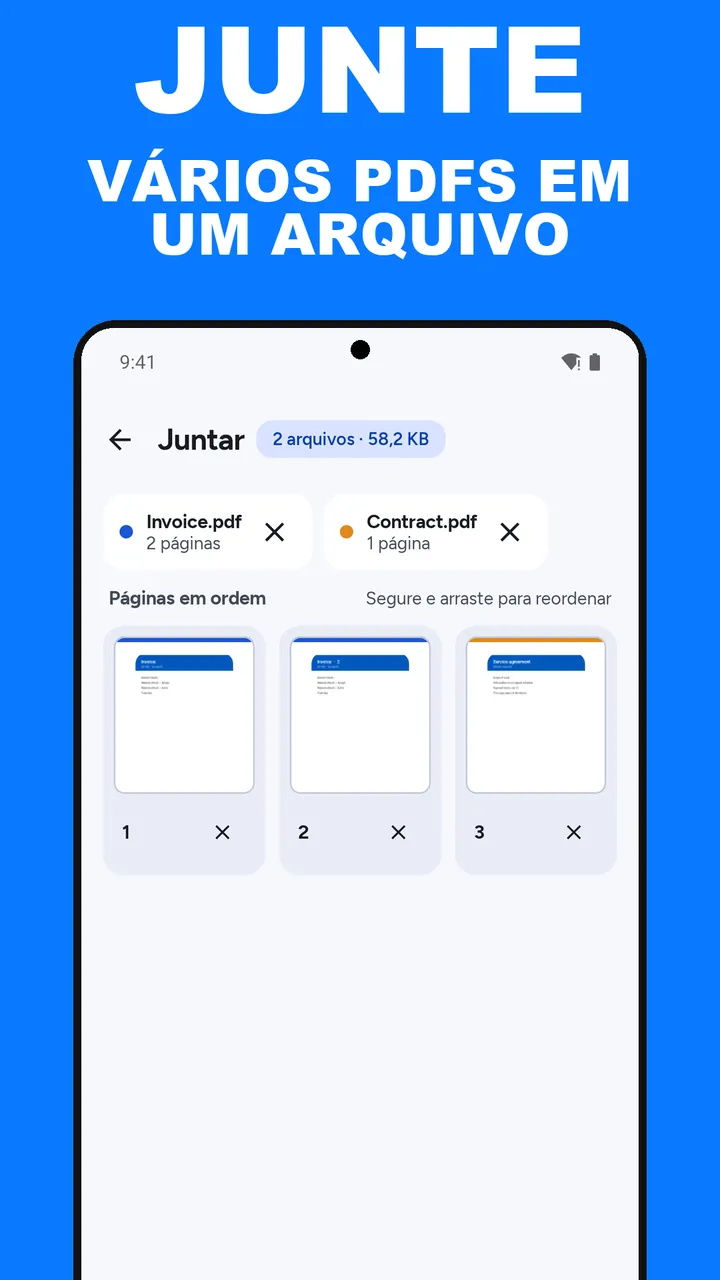
- Adicione os PDFsToque em Adicionar PDF e escolha os arquivos em Arquivos, ou compartilhe um PDF com o ViaPDF a partir de outro app. Cada arquivo aparece como uma etiqueta com ×. Toque no botão de mais para adicionar outros. Você pode adicionar mais de dois.
- Organize as páginasEm Páginas em ordem, cada página é uma miniatura. Segure uma miniatura e arraste para o novo lugar. Toque em × em uma página que você não quer no arquivo final. Desfazer traz a página de volta.
- JunteToque em Juntar N páginas, em que N é quantas páginas você manteve. São necessárias pelo menos duas páginas. O ViaPDF cria o Merged.pdf na ordem que você definiu.
- Salve ou compartilheToda ferramenta termina em Salvar e Compartilhar. Sua primeira exportação é grátis. Depois, um pagamento único cobre exportações ilimitadas. Depois de Salvar, uma tela de confirmação oferece Continuar com este arquivo, com atalhos para outra ferramenta, como Comprimir se o arquivo final ficou pesado.
Veja em 27 segundos
Os mesmos passos em um vídeo curto. Ele só carrega do YouTube quando você toca em reproduzir.
Faça isso no seu celularBaixe grátis. A primeira exportação é grátis. Depois, pagamento único: o Google Play mostra o preço do seu país. O arquivo fica no aparelho até você compartilhar.
Perguntas frequentes sobre juntar PDF no Android
Posso juntar mais de dois PDFs?
Sim. Toque em Adicionar PDF e depois no botão de mais para cada arquivo extra. Todas as páginas aparecem em Páginas em ordem e você exporta um único arquivo.
Como mudo a ordem das páginas?
Segure uma miniatura em Páginas em ordem e arraste para o novo lugar. Toque em × para remover uma página e em Desfazer para trazê-la de volta. Para reordenar um único arquivo, use Organizar páginas.
Posso remover uma página enquanto junto?
Sim. Toque em × nessa página, em Páginas em ordem. Desfazer traz a página de volta por alguns segundos. O arquivo de origem não é alterado. Só o novo Merged.pdf muda.
Juntar envia meus arquivos para algum lugar?
Não. O Juntar roda no seu aparelho. Um arquivo só sai do celular quando você toca em Compartilhar ou Salvar.