Para que serve dividir
As pessoas procuram como dividir PDF no Android quando um arquivo tem mais páginas do que dá para enviar. Um documento de 40 páginas quando a outra pessoa só pediu a página da assinatura. Um extrato do banco quando só um mês importa. Dividir é ficar com as páginas de que você precisa e deixar o resto para trás.
O ViaPDF faz isso no seu celular. Você toca nas páginas ou digita um intervalo. As páginas que você mantém são salvas como um novo PDF. O arquivo original não é modificado.
Toque nas páginas ou digite um intervalo
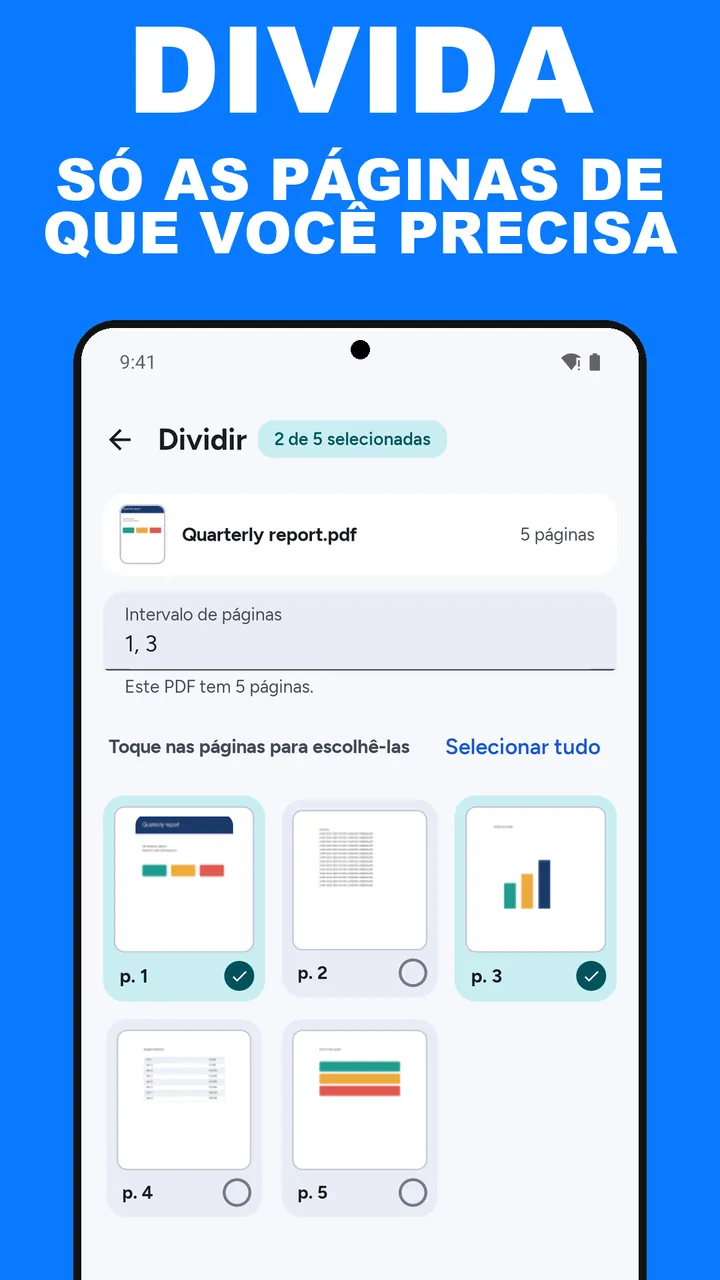
- Toque nas páginas. Toque nas miniaturas. Útil quando você vê a página que quer e não confia na numeração de cabeça.
- Digite um intervalo. Escreva 1-3, 5, 8-10 no campo Intervalo de páginas. Útil quando você já sabe os números das páginas.
Não há seletor de modo. O campo e as miniaturas ficam sincronizados na mesma tela: digite um intervalo e as páginas são selecionadas, toque em uma página e o campo se atualiza. De qualquer forma, a seleção é exportada como um PDF. O ViaPDF não separa um documento em um arquivo para cada página. Se precisar de dois trechos diferentes, use o Dividir duas vezes. Se quiser juntar esses trechos com outra coisa, junte os resultados. O Split.pdf é criado com as páginas como imagens, então o texto dele não pode ser selecionado; use o OCR e toque em Salvar PDF pesquisável se precisar disso.
Precisa de uma página só? É a mesma ferramenta. A versão curta está em extrair páginas de um PDF.
Como dividir um PDF no ViaPDF
- Abra o DividirNa aba Ferramentas, toque em Dividir e escolha o PDF. Ou toque primeiro em Abrir PDF e depois escolha Dividir.
- Escolha as páginasO campo Intervalo de páginas e as miniaturas ficam na mesma tela e acompanham um ao outro. Digite um intervalo como 1-3, 5, 8-10 ou toque nas páginas. Cada um atualiza o outro.
- Ajuste a seleçãoToque em Selecionar tudo para começar com o arquivo inteiro e depois desmarcar páginas, ou em Limpar para começar do zero. O botão mostra quantas páginas estão selecionadas.
- Extraia as páginasToque em Extrair N páginas. O ViaPDF grava as páginas selecionadas em um único PDF novo, o Split.pdf. Ele não sobrescreve o original.
- Salve ou compartilheToque em Salvar ou Compartilhar. A primeira exportação é grátis. Depois de Salvar, Continuar com este arquivo pode levar o Split.pdf para outra ferramenta, como o Comprimir.
Veja em 25 segundos
Os mesmos passos em um vídeo curto. Ele só carrega do YouTube quando você toca em reproduzir.
Faça isso no seu celularBaixe grátis. A primeira exportação é grátis. Depois, pagamento único: o Google Play mostra o preço do seu país. O arquivo fica no aparelho até você compartilhar.
Perguntas frequentes sobre dividir PDF no Android
O Dividir cria um arquivo para cada página?
Não. As páginas que você seleciona são exportadas como um só PDF. Se precisar de dois trechos diferentes, use o Dividir uma vez para cada conjunto de páginas.
Posso digitar um intervalo de páginas?
Sim. Digite no campo Intervalo de páginas como no exemplo: 1-3, 5, 8-10. As miniaturas correspondentes são selecionadas enquanto você digita.
Preciso escolher entre Páginas ou Intervalo primeiro?
Não. Não existe seletor de modo. O campo Intervalo de páginas e as miniaturas ficam na mesma tela, então você pode digitar, tocar ou misturar os dois.
O PDF original muda?
Não. O Dividir grava um arquivo novo. O PDF que você abriu continua como estava.