Para qué sirve dividir
La gente busca dividir PDF en Android cuando un archivo tiene más páginas de las que puede enviar. Un documento de 40 páginas cuando la otra persona solo pidió la página de la firma. Un extracto del banco cuando solo importa un mes. Dividir es quedarse con las páginas que necesitas y dejar el resto.
ViaPDF lo hace en tu teléfono. Tocas las páginas o escribes un rango. Las páginas que dejas se guardan como un PDF nuevo. El archivo original no se modifica.
Toca páginas o escribe un rango
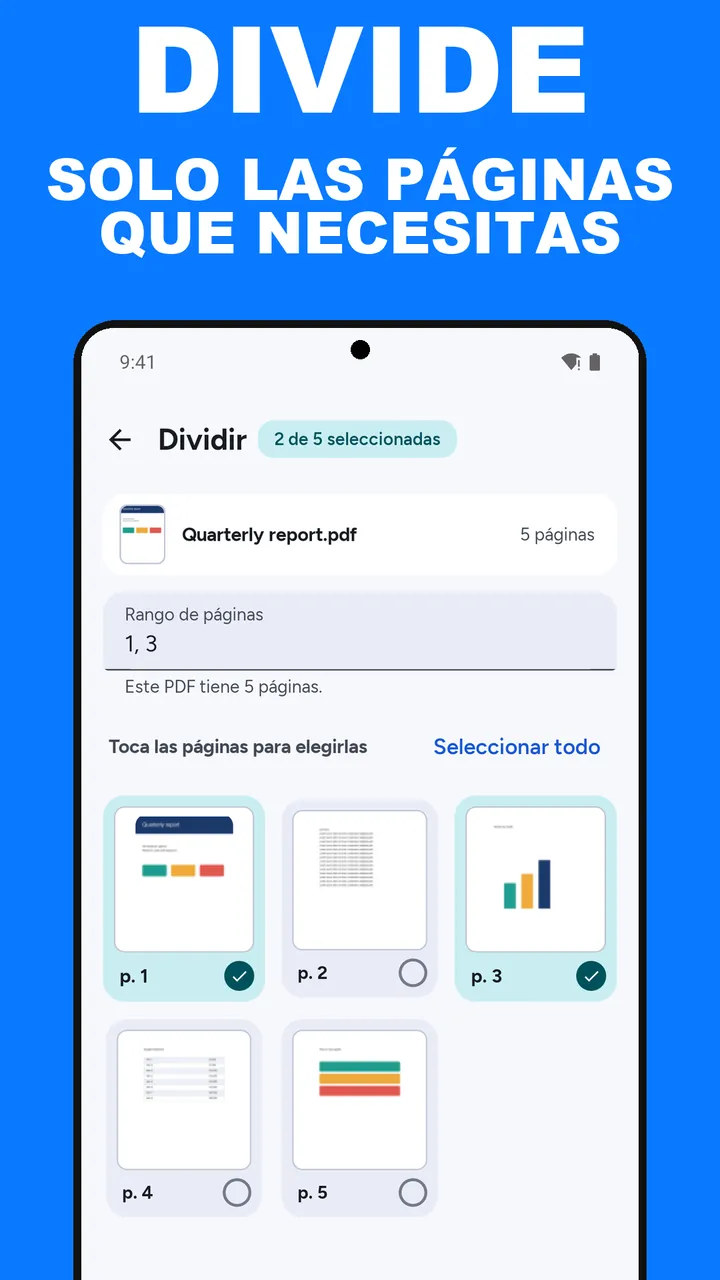
- Toca páginas. Toca las miniaturas. Útil cuando ves la página que quieres y no te fías de los números de memoria.
- Escribe un rango. Escribe 1-3, 5, 8-10 en el campo Rango de páginas. Útil cuando ya sabes los números de página.
No hay un interruptor de modo. El campo y las miniaturas se mantienen sincronizados en una sola pantalla: escribes un rango y las páginas se seleccionan, tocas una página y el campo se actualiza. En ambos casos la selección se exporta como un PDF. ViaPDF no separa un documento en un archivo por página. Si necesitas dos extractos distintos, usa Dividir dos veces. Si quieres juntar esos extractos con otra cosa, combina los resultados. Split.pdf se crea con las páginas como imágenes, así que su texto no se puede seleccionar; usa OCR y toca Guardar PDF con texto buscable si lo necesitas.
¿Necesitas una sola página? Es la misma herramienta. La versión corta está en extraer páginas de un PDF.
Cómo dividir un PDF en ViaPDF
- Abre DividirEn la pestaña Herramientas, toca Dividir y elige el PDF. O toca primero Abrir PDF y luego elige Dividir.
- Elige las páginasEl campo Rango de páginas y las miniaturas están en una misma pantalla y se mantienen sincronizados. Escribe un rango como 1-3, 5, 8-10, o toca páginas. Cada uno actualiza al otro.
- Ajusta la selecciónToca Seleccionar todo para empezar con el archivo completo y luego quita páginas, o Borrar para empezar desde cero. El botón muestra cuántas páginas hay seleccionadas.
- Extrae las páginasToca Extraer N páginas. ViaPDF escribe las páginas seleccionadas en un solo PDF nuevo, Split.pdf. No sobrescribe el original.
- Guarda o comparteToca Guardar o Compartir. La primera exportación es gratis. Tras guardar, Seguir con este archivo puede llevar Split.pdf a otra herramienta, como Comprimir.
Míralo en 25 segundos
Los mismos pasos en un video corto. Se carga desde YouTube solo cuando le das a reproducir.
Hazlo en tu teléfonoDescarga gratis. La primera exportación es gratis. Después, pago único: Google Play muestra el precio de tu país. El archivo se queda en el dispositivo hasta que lo compartas.
Preguntas frecuentes sobre dividir PDF en Android
¿Dividir crea un archivo por página?
No. Las páginas que seleccionas se exportan como un solo PDF. Si necesitas dos extractos distintos, usa Dividir una vez para cada grupo de páginas.
¿Puedo escribir un rango de páginas?
Sí. Escríbelo en el campo Rango de páginas como en el ejemplo: 1-3, 5, 8-10. Las miniaturas correspondientes se seleccionan mientras escribes.
¿Tengo que elegir primero entre Páginas o Rango?
No. No hay interruptor de modo. El campo Rango de páginas y las miniaturas están en la misma pantalla, así que puedes escribir, tocar o mezclar las dos cosas.
¿Cambia el PDF original?
No. Dividir crea un archivo nuevo. El PDF que abriste se queda como estaba.