Elige el límite, no un nivel
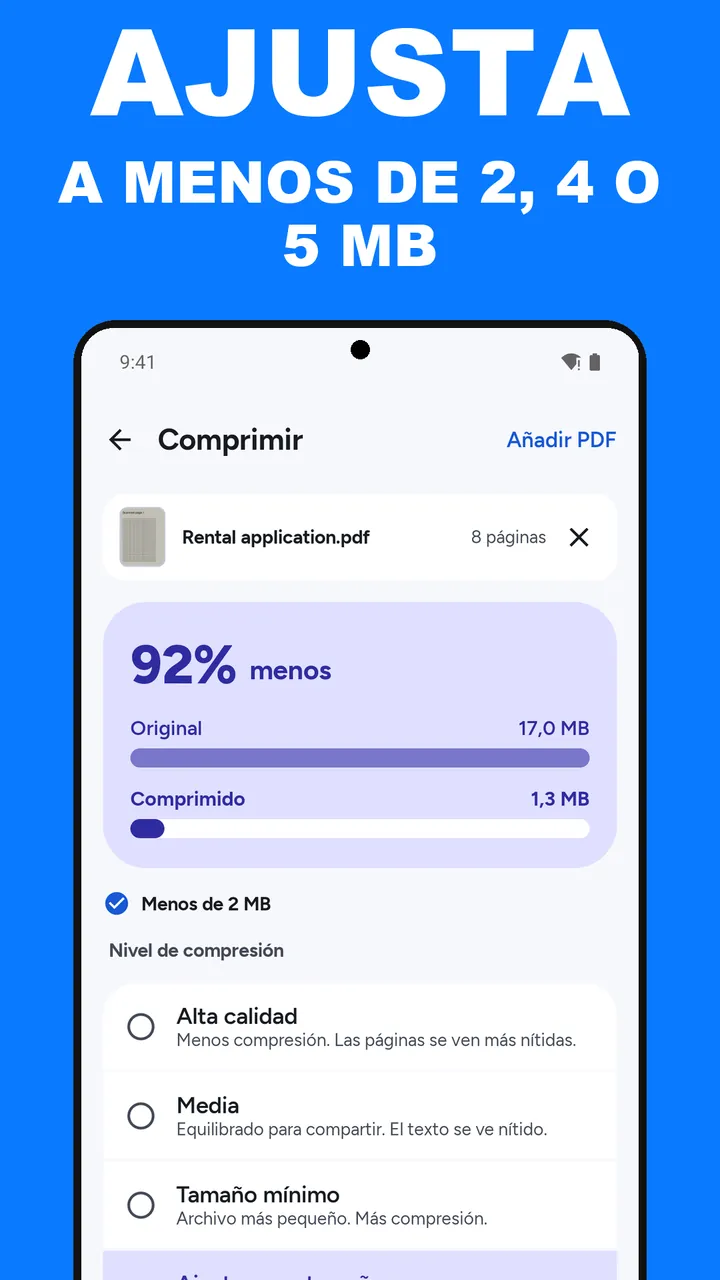
Comprimir tiene cuatro opciones. Alta calidad, Media y Tamaño mínimo son niveles fijos: comprimes, lees el tamaño nuevo y pruebas otro nivel si sigue siendo grande. La cuarta, Ajustar a un tamaño, funciona al revés. Tú eliges el tamaño que permite el formulario y ViaPDF prueba sus pasos de calidad en tu teléfono hasta encontrar el más nítido que queda por debajo de ese número.
Los límites más comunes están a un toque: 2 MB, 4 MB y 5 MB. Para cualquier otro, toca Personalizado y escribe un tamaño de 0,1 a 100 MB.
Qué ves cuando termina
La tarjeta muestra cuánto se redujo el archivo, con los tamaños Original y Comprimido. Debajo, una línea te dice dónde estás:
- Menos de 2 MB (con una marca de verificación): el archivo cabe. Guárdalo o compártelo.
- Ya tiene menos de 2 MB: el archivo ya era lo bastante pequeño antes de empezar. Puedes enviar el original.
- «Lease scan.pdf no puede quedar por debajo de 2 MB. Lo más pequeño que se consigue es 2,6 MB.»: incluso el paso más fuerte sigue siendo demasiado grande. La siguiente sección explica qué hacer.
Las cifras son ejemplos. Tu archivo y tu límite serán distintos.
Si no consigue bajar del límite
- Si el formulario solo necesita algunas páginas, extrae esas páginas primero y ajusta el archivo más corto.
- Si no hace falta el color, usa Escala de grises y luego ajusta Grayscale.pdf. Escala de grises no promete un archivo más pequeño, así que revisa el resultado otra vez.
- Si el portal acepta más de un archivo, divide el PDF en partes y ajusta cada parte.
Cómo cuenta ViaPDF un megabyte. 2 MB son 2 000 000 de bytes. Algunos portales cuentan 2 MB como 2 097 152 bytes. En cualquier caso, un archivo que ViaPDF deja por debajo de 2 MB también está por debajo de los 2 MB del portal.
Varios archivos a la vez
Puedes añadir más de un PDF. Cada archivo se ajusta al límite por separado, lo que encaja con los portales que limitan cada adjunto. Si el portal limita todos los adjuntos juntos, divide el límite entre el número de archivos y usa Personalizado, por ejemplo 1,5 MB cada uno para tres archivos de menos de 5 MB en total.
¿Necesitas algo más pequeño, como 1 MB, 500 KB o 200 KB? Lee cómo comprimir un PDF a 1 MB o menos. Para los niveles fijos, mira cómo comprimir un PDF en Android.
Cómo ajustar un PDF a 2, 4 o 5 MB en ViaPDF
- Abre ComprimirEn la pestaña Herramientas, toca Comprimir, o toca primero Abrir PDF y luego elige Comprimir. El procesamiento se queda en tu teléfono.
- Añade el PDFElige el archivo con Añadir PDF. Puedes añadir más de uno.
- Elige Ajustar a un tamañoEs la cuarta opción, debajo de Alta calidad, Media y Tamaño mínimo: la mejor calidad que cabe en un límite de tamaño.
- Elige el límiteEn Tamaño máximo, toca 2 MB, 4 MB o 5 MB. Para otro número, toca Personalizado y escribe un tamaño de 0,1 a 100 MB.
- Toca ComprimirViaPDF prueba sus pasos de calidad y se queda con el más nítido que cabe. La tarjeta muestra los tamaños Original y Comprimido.
- Revisa la línea bajo la tarjetaMenos de 2 MB significa que cabe. Si dice que el archivo no puede quedar por debajo del límite, extrae menos páginas o prueba primero Escala de grises.
- Guarda o comparteEl resultado es Compressed.pdf. La primera exportación es gratis.
Míralo en 23 segundos
Los mismos pasos en un video corto. Se carga desde YouTube solo cuando le das a reproducir.
Hazlo en tu teléfonoDescarga gratis. La primera exportación es gratis. Después, pago único: Google Play muestra el precio de tu país. El archivo se queda en el dispositivo hasta que lo compartas.
Preguntas frecuentes sobre comprimir un PDF a 2, 4 o 5 MB
¿El archivo pesará exactamente 2 MB?
No. Pesará menos de 2 MB, normalmente por poco, a veces por mucho. ViaPDF se queda con el paso más nítido que cabe y se detiene cuando lo encuentra.
¿El texto sigue nítido?
ViaPDF elige el resultado más nítido que cabe, así que un límite generoso como 5 MB deja las páginas muy cerca del original. Un límite ajustado en un escaneo largo obliga a perder más detalle. Mira el resultado antes de enviarlo.
¿Puedo seleccionar el texto del archivo comprimido?
No. Comprimir crea cada página como una imagen. Si el formulario necesita texto buscable, usa OCR, toca Guardar PDF con texto buscable y ajusta ese archivo.
¿Se sube mi archivo?
No. La compresión se hace en tu teléfono. El archivo solo sale del dispositivo cuando tocas Guardar o Compartir.
¿Y si mi archivo ya es lo bastante pequeño?
La tarjeta dice Ya tiene menos de 2 MB (o el límite que hayas elegido). Puedes enviar el archivo original tal como está.