Cuándo usar esta herramienta
Usa Imágenes a PDF cuando lo que tienes son imágenes: fotos de páginas en papel hechas con la cámara, capturas de pantalla o archivos JPG y PNG que te enviaron. Si ya tienes PDF, usa Combinar. ViaPDF no toma las fotos por sí mismo, así que hazlas antes con la app de la cámara.
Orden y giro
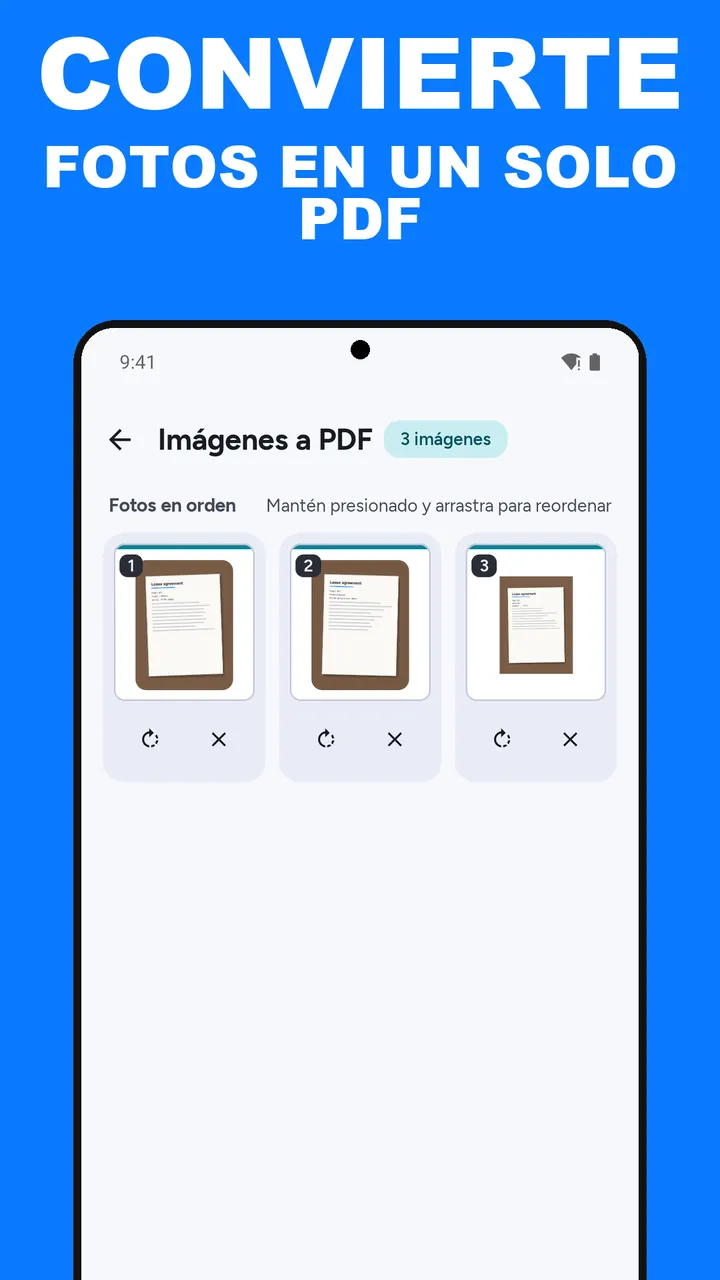
Las fotos aparecen en Fotos en orden, numeradas como saldrán en el PDF. Mantén presionada una foto y arrástrala para moverla. Cada foto tiene un botón para girarla 90° y una × para quitarla, con Deshacer por si te arrepientes.
Las fotos tomadas con el teléfono de lado suelen salir derechas, porque ViaPDF lee la orientación que guardó la cámara. Usa el botón de girar con las que no.
Cómo queda el PDF
Cada foto se convierte en una página y la página toma la forma de la foto, así que no quedan bordes blancos alrededor. Las páginas tienen más o menos la altura de una hoja A4, de modo que el PDF se imprime a un tamaño razonable. El archivo se llama Images.pdf.
El texto de las fotos todavía no se puede seleccionar. Si necesitas buscarlo o copiarlo, abre el PDF nuevo en OCR y toca Guardar PDF con texto buscable.
¿Pesa demasiado para enviarlo?
Las fotos del teléfono son grandes, así que un PDF de diez páginas puede llegar a muchos megabytes. Si un formulario o tu app de correo tiene un límite, abre Images.pdf en Comprimir y usa Ajustar a un tamaño: mira cómo comprimir un PDF a 2, 4 o 5 MB.
Cómo crear un PDF con fotos en ViaPDF
- Abre Imágenes a PDFEn la pestaña Herramientas, dentro de Combinar y dividir, toca Imágenes a PDF.
- Elige las fotosToca Elegir fotos y selecciona las fotos de tu galería. ViaPDF solo ve las fotos que eliges y no pide ningún permiso.
- Ponlas en ordenEn Fotos en orden, mantén presionada una foto y arrástrala a su lugar. El botón más añade más fotos.
- Endereza las fotos de ladoToca el botón de girar bajo una foto para rotarla 90°. Toca × para quitar una y Deshacer para recuperarla.
- Toca Crear PDFCada foto se convierte en una página. El PDF se crea en tu teléfono.
- Mira la vista previa y guarda o comparteToca el ojo para revisar las páginas y luego Guardar o Compartir Images.pdf. La primera exportación es gratis.
Míralo en 22 segundos
Los mismos pasos en un video corto. Se carga desde YouTube solo cuando le das a reproducir.
Hazlo en tu teléfonoDescarga gratis. La primera exportación es gratis. Después, pago único: Google Play muestra el precio de tu país. El archivo se queda en el dispositivo hasta que lo compartas.
Preguntas frecuentes sobre JPG a PDF
¿Se suben mis fotos?
No. El PDF se crea en tu teléfono. ViaPDF solo lee las fotos que seleccionas, y el PDF solo sale del dispositivo cuando tocas Guardar o Compartir.
¿Cambia las fotos de mi galería?
No. ViaPDF trabaja con copias. Girar o quitar una foto aquí no toca el original.
¿Puedo escanear con la cámara en ViaPDF?
No. Haz las fotos con la app de la cámara y luego elígelas en Imágenes a PDF.
¿Cuántas fotos puedo añadir?
Tantas como aguante tu teléfono. Si el conjunto es muy grande, ViaPDF te avisa antes de empezar y puedes crear el PDF de todos modos.
¿Funciona con capturas de pantalla y archivos PNG?
Sí. Las fotos JPG y PNG y las capturas de pantalla de tu galería funcionan igual. Cada una se convierte en una página.