Você só recupera o que ainda está guardado em algum lugar
O Android não tem um arquivo escondido com tudo o que você já copiou. Recuperar texto copiado significa conferir, nesta ordem: a área de transferência atual, o histórico curto do seu teclado e, se ele já estava salvando clips, um gerenciador como o Soloclip.
- Cole uma vez. Se você não copiou nada depois, o texto ainda está na área de transferência do sistema.
- Abra a área de transferência do teclado. O Gboard e o Samsung podem ainda mostrar os itens anteriores por uma hora ou um dia.
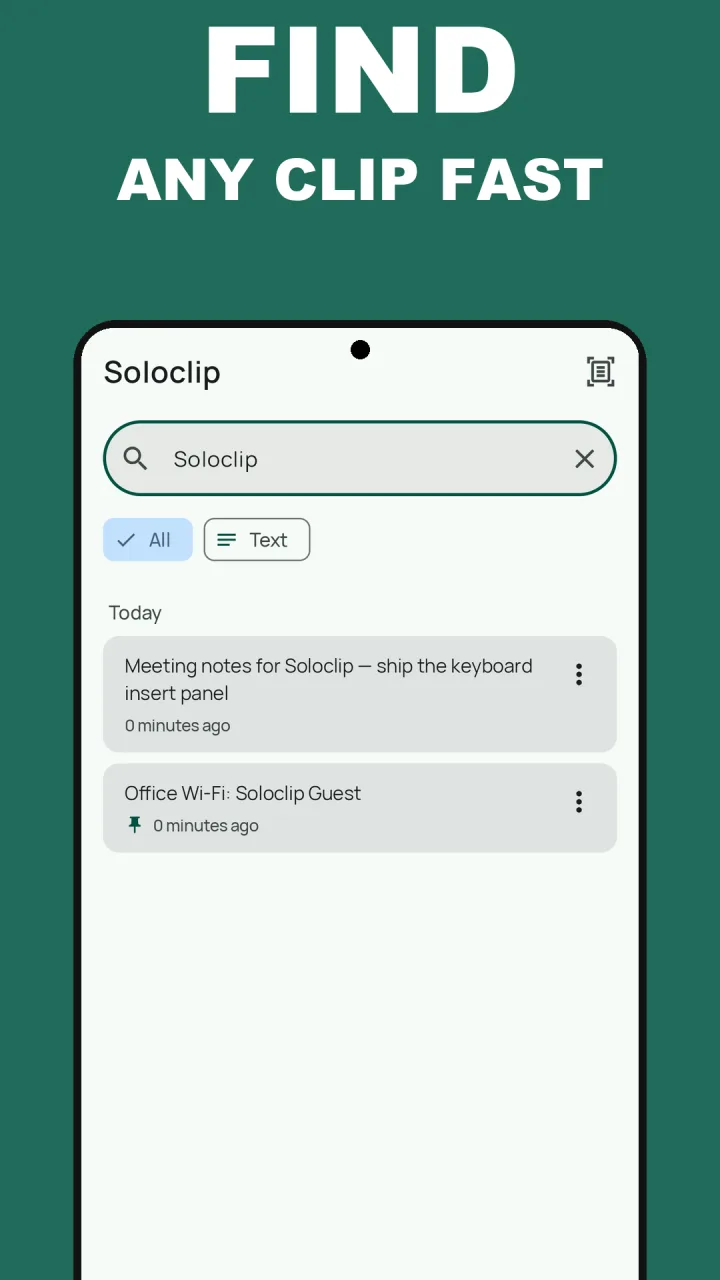
- Busque no Histórico do Soloclip. Se o Soloclip capturou aquela cópia, poucas letras do endereço ou da anotação bastam para encontrá-la.
Se os três estiverem vazios, o clip se perdeu. O que ajuda é começar a salvar antes da próxima cópia importante.
Como o Soloclip ajuda da próxima vez
O Histórico é uma lista com busca de clips de texto neste celular. O histórico e a busca são grátis e ilimitados. Os clips não fixados ficam guardados por 30 dias por padrão. Os fixados, parte do desbloqueio com pagamento único, nunca são apagados sozinhos.
Compartilhar funciona quando o texto já está na tela. Em muitos apps, Compartilhar → Soloclip adiciona o parágrafo mesmo que você nunca tenha tocado em Copiar.
Recupere um clip no Soloclip
Use a busca em vez de rolar a lista. Uma palavra única basta: o nome de uma rua ou o título de uma reunião.
- Abra o SoloclipVá para a aba Histórico. Os clips mais novos ficam no topo.
- Busque uma palavra marcanteDigite parte do endereço, o nome da rede Wi-Fi ou uma palavra da anotação. Os cartões correspondentes aparecem.
- Toque no cartão para copiar de novoCole no app que você precisa. Nada é enviado para um servidor.
- Fixe para não perderCom o Pro, fixe o clip ou coloque em uma pasta de textos prontos. Os fixados não passam pela limpeza de 30 dias.
- Da próxima vez, salve de propósitoSelecione o texto e toque em Salvar no Soloclip, ou toque no bloco Salvar clip, para que a próxima cópia importante já esteja no Histórico.
Guarde o histórico da área de transferência neste celularDownload grátis com histórico ilimitado. Desbloqueie uma vez. Sem anúncios. Sem assinatura.
Perguntas frequentes: Recuperar texto copiado
Dá para recuperar uma cópia da semana passada se eu nunca instalei um app?
Quase nunca. O Gboard e o Samsung só guardam um período curto. O Soloclip não consegue reconstruir clips de antes de começar a salvá-los.
O Soloclip recupera clips apagados?
Não. Apagar e excluir são definitivos. Não existe backup da sua área de transferência na nuvem.
E se o clip era uma senha ou um código de uso único?
A proteção de dados sensíveis oculta senhas e códigos, nunca os salva no armazenamento e os apaga em cinco minutos. Eles não foram feitos para serem recuperados depois.