O histórico da área de transferência é um recurso do teclado, não uma configuração do Android
Quando alguém procura o histórico da área de transferência no Android, quase sempre quer dizer “me mostre o que eu copiei uma hora atrás”. O sistema guarda um único clip: o atual. O histórico fica no Gboard, no Teclado Samsung ou no SwiftKey, ou em um gerenciador de área de transferência.
Gboard
Toque em um campo de texto. Na barra de ferramentas, abra o menu e escolha Área de transferência. Na primeira vez, você precisa ativar. As cópias recentes aparecem por cerca de uma hora, a não ser que você as fixe. E não dá para buscar entre semanas de cópias.
Teclado Samsung
Ative a barra de ferramentas do teclado, toque no ícone da área de transferência (ou nos três pontos → Área de transferência) e fixe o que precisar. Os itens não fixados duram por volta de um dia: melhor que o Gboard, mas ainda não é um gerenciador.
A prévia do Android 13 ou mais recente
Depois de copiar, uma pequena prévia pode aparecer por alguns segundos para você editar ou compartilhar aquele clip. Isso não é histórico.
Se a lista do teclado está vazia, o clip não está mais no teclado. Um gerenciador só guarda o que captura dali em diante. Instale antes da próxima cópia importante.
Quando você precisa de mais que a área de transferência do teclado
Use um app de histórico da área de transferência quando você cola o mesmo endereço toda semana, quando copia informações em partes ou quando quer buscar. O Soloclip guarda o texto neste celular, deixa você buscar no Histórico e insere pelo teclado dele. Ele não envia os clips e não usa Acessibilidade.
Como guardar o histórico da área de transferência no Soloclip
Assim funciona a captura, sem truques: o painel do teclado, o app em primeiro plano, compartilhar ou selecionar e salvar, ou o bloco Salvar clip. É o caminho confiável no Android 10 ou mais recente.
- Instale o SoloclipBaixe no Google Play e abra o app. Não precisa de cadastro.
- Ative o teclado SoloclipNas Configurações do app, abra os métodos de entrada do sistema. Ative o Soloclip e depois troque para ele pelo seletor de teclado.
- Copie como sempreCopie um texto no Chrome, no Mensagens ou no Maps. Se o painel do teclado Soloclip estiver aberto ou o app estiver em primeiro plano, o clip vai para o Histórico. Em qualquer outro lugar, selecione o texto e toque em Salvar no Soloclip.
- Abra o Histórico para ver a listaBusque pelo campo no topo. Toque em um cartão para copiar de novo.
- Fixe o que você não pode perderDesbloqueie uma vez para fixar clips e mantê-los depois da limpeza de 30 dias dos clips não fixados.
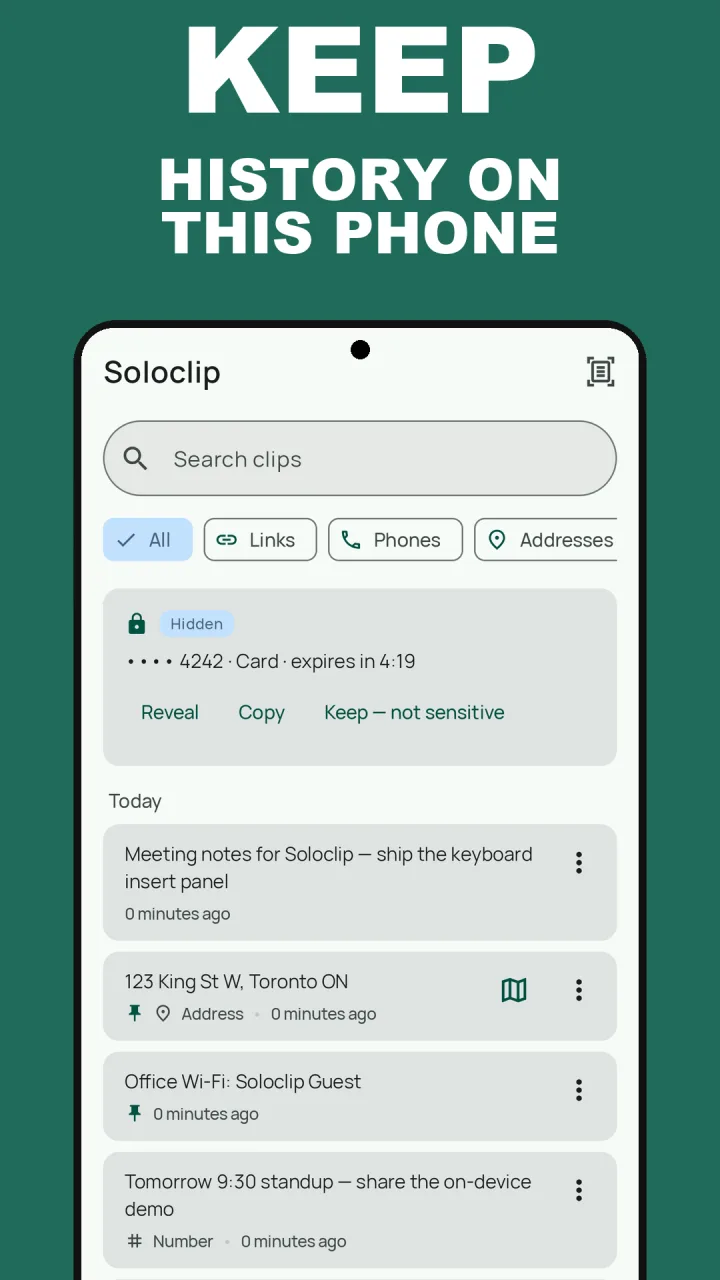
Guarde o histórico da área de transferência neste celularDownload grátis com histórico ilimitado. Desbloqueie uma vez. Sem anúncios. Sem assinatura.
Perguntas frequentes: Histórico da área de transferência
Onde fica o histórico da área de transferência no Android?
Abra um campo de texto e toque no ícone da área de transferência na barra do teclado (Gboard, Samsung ou SwiftKey). É uma lista curta do próprio teclado, não um app de histórico completo.
Por que o texto que eu copiei sumiu?
O Gboard apaga os clips não fixados depois de mais ou menos uma hora. O Samsung guarda por cerca de um dia. Além disso, a próxima cópia substitui a área de transferência do sistema.
Dá para buscar no histórico da área de transferência?
Os teclados que vêm no celular em geral não deixam. A busca do Soloclip percorre os clips guardados neste celular.