Foto de um papel não é PDF
A foto de um contrato sai torta, mostra a mesa embaixo e vira um arquivo por página. Quem pediu “um PDF” quer as páginas retas, recortadas e em um só arquivo.
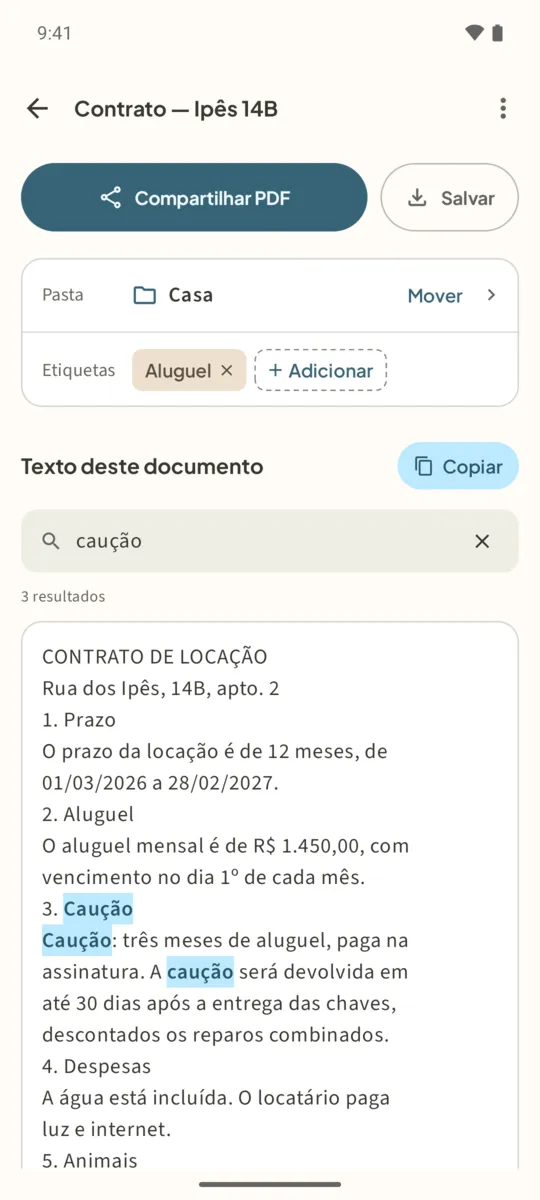
O Filetray faz isso com a câmera que você já tem. Na maioria dos celulares, ele abre o scanner de documentos do Google, que encontra as bordas e recorta cada página para você. As páginas viram um único PDF na sua biblioteca do Filetray, e as palavras delas podem ser lidas no celular para você buscar depois.
Antes de digitalizar
- Coloque o papel sobre uma superfície lisa e mais escura, para as bordas aparecerem bem.
- Use a luz do dia ou um cômodo bem iluminado e evite a sua própria sombra sobre a página.
- Segure o celular reto sobre a página, sem inclinar.
Como digitalizar um documento no Filetray
- Toque em Digitalizar documentoAbra o Filetray e toque em Digitalizar documento, na parte de baixo da biblioteca (com a biblioteca ainda vazia, o botão diz Começar a digitalizar). Permita o uso da câmera se o Android pedir.
- Capture a páginaSegure o celular acima do papel. O scanner encontra as bordas e recorta a página. Ajuste o recorte se algum canto ficar fora do lugar.
- Adicione as outras páginasSe o papel tiver mais páginas, continue digitalizando na mesma sessão. Toda página que você adiciona entra no mesmo PDF.
- Termine a digitalizaçãoConclua no scanner. O Filetray salva as páginas e abre o novo documento, com o título Scan.
- Dê um nomeToque no lápis ao lado do título, digite algo que você vai buscar depois, como Contrato — Ipês 14B, e toque em Renomear.
- Compartilhar PDF ou SalvarToque em Compartilhar PDF para enviar por e-mail ou por um app de mensagens, ou em Salvar para escolher uma pasta em Arquivos. O PDF também continua na sua biblioteca.
Seu celular não tem o scanner do Google? Se o scanner de documentos do Google não estiver disponível, o Filetray abre a própria câmera. Toque em Adicionar página para tirar cada foto, arraste as bordas ou os cantos para recortar e toque em Concluído para manter suas páginas.
O que você recebe
Um PDF com uma página por digitalização, na ordem em que você as digitalizou. A versão gratuita guarda até 5 documentos e coloca um pequeno rodapé “Made with Filetray” nos PDFs que você compartilha ou salva. O Filetray Lifetime, uma compra única, tira o limite e o rodapé.
Depois que o documento é lido, o PDF também leva as palavras reconhecidas em uma camada de texto oculta, então outros apps de PDF conseguem buscar nele. Veja OCR no Android para entender como funciona.
Precisa que o PDF fique abaixo de um tamanho para enviar em um formulário? O Filetray não comprime arquivos; o ViaPDF deixa um PDF com menos de 2, 4 ou 5 MB no celular.
Digitalize uma vez. Ache depois.Grátis para baixar e para guardar até 5 documentos. O Filetray Lifetime é uma compra única, e o Google Play mostra o preço na sua moeda.
Escanear documentos em PDF: perguntas frequentes
A digitalização vai para a minha galeria?
Não. As páginas vão para a sua biblioteca do Filetray, não para a galeria de fotos. Use Salvar quando quiser uma cópia do PDF em Arquivos.
Dá para digitalizar uma foto que eu já tirei?
Sim. Toque no botão de foto ao lado de Digitalizar documento para importar imagens como um novo documento, ou abra um documento, toque em Páginas e em Adicionar páginas da galeria para incluí-las como páginas.
Quantas páginas cabem em uma digitalização?
Até 100 páginas em uma sessão de digitalização. Você pode adicionar mais páginas ao mesmo documento depois.
Preciso de conta?
Não. Não há login, e as páginas não são enviadas.